

Войти на сайтРегистрацияЗабыли пароль?
Android
Меню
Топ-игры
Doodle Jump для Android
Каталог
Новинки
Gianna White — Слив giannawhitexo (giann
Соня Плойка — Слив Sonyaployka
Lady Melamori — Слив Марии Давыдовой
Realme Flash Tool — перепрошивка Рилми
Jenna Lynn Meowri — Слив Дженны Линн Мяу
Realme Upgrade Tool — обновление и переп
ColorOS Upgrade Tool — прошивка и обновл
Популярные статьи
Как поменять номер телефона в максе (пошаговая инструкц ...
Что такое приватный канал в максе (пошаговая инструкция ...
Как экспортировать чат в телеграм (пошаговая инструкция ...
Как написать в телеграм по номеру телефона (пошаговая и ...
Как пополнить голоса в вк через телефон (пошаговая инст ...
Как в максе сделать опрос (пошаговая инструкция) — быст ...
Как оплатить электроэнергию через ерип (пошаговая инстр ...
Как удалить чат в максе (пошаговая инструкция) — просто ...
Как посмотреть номер телефона в максе (инструкция) — ра ...
Как понять что тебя заблокировали в максе (пошаговая ин ...

Как восстановить закрытые вкладки в google chrome на телефоне (инструкция)


Как восстановить закрытые вкладки в google chrome на телефоне (инструкция)


Современный человек отличается многозадачностью. Если говорить об использовании интернета и браузера, то нашей многозадачности помогает большое количество вкладок. Помимо активных вкладок с мессенджером, социальными сетями и онлайн музыкой, у нас много вкладок с архивной информацией, а также прочей полезной и не очень информацией. И несмотря на большой расход оперативной памяти, десятки вкладок является нормой. Если вы случайно закрыли вкладку (или даже случайно закрыли браузер), то вернуть открытые вкладки на компьютере можно нажав сочетание клавиш Ctrl + Shift + T на клавиатуре. Но как же вернуть закрытые вкладки в Google Chrome на смартфоне?
Как восстановить закрытые вкладки в google chrome на телефоне (инструкция)

Реклама
Как восстановить закрытые вкладки в google chrome на телефоне (инструкция)


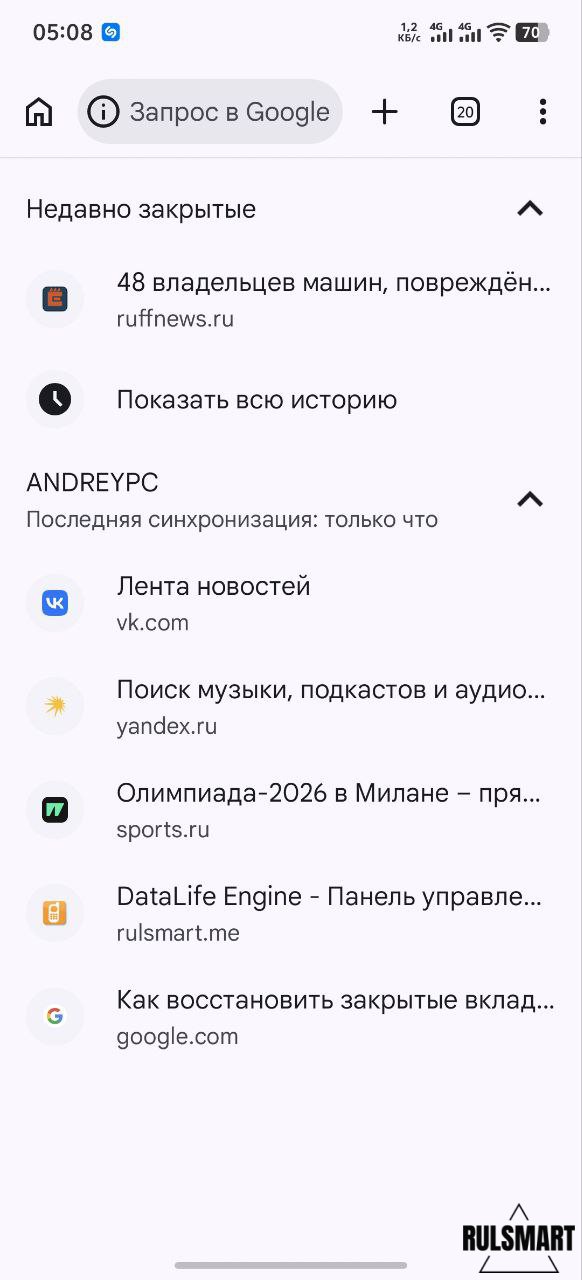
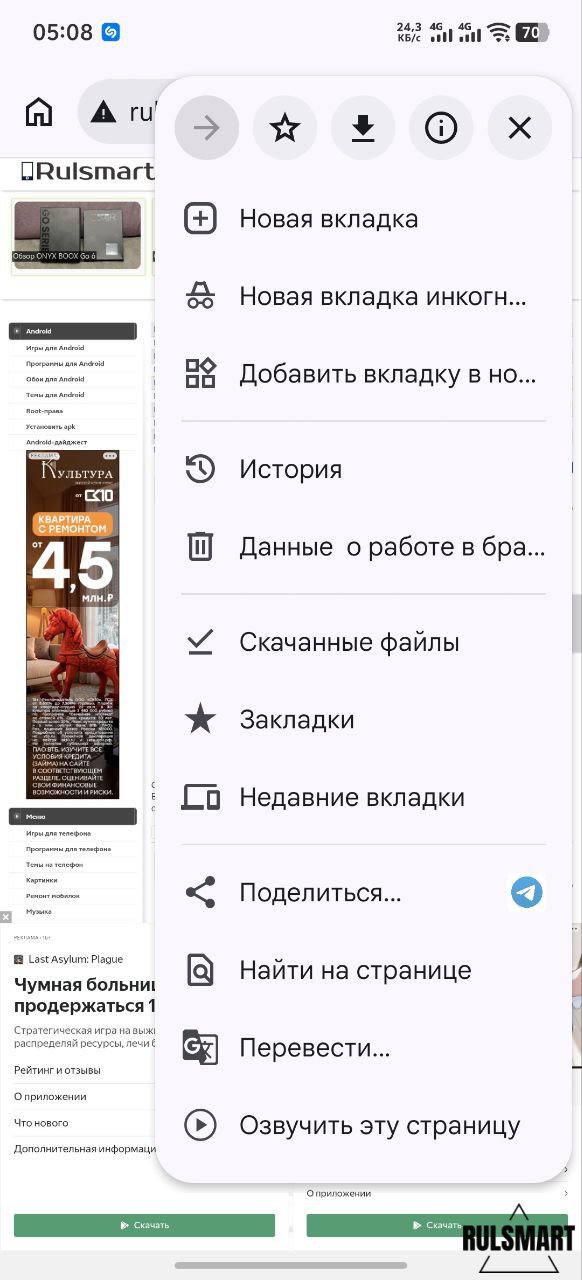
Нажмите на иконку с тремя точками в верхнем правом углу браузера на смартфоне. В открывшемся меню выберите строчку "Недавние вкладки". Здесь вы увидите список всех вкладок, включая закрытые недавно, а также вкладки, которые были синхронизированы с другими устройствами, где совершен вход в ваш аккаунт Google. Мы же рекомендуем сохранять важную информацию в виде скриншотов, а чтобы не потерять важные страницы и сайты, ссылки на них всегда можно отправить самому себе в одной из социальных сетей.


Под редакцией автора:


По ключевым словам Chrome Google Chrome можно найти похожие новости из категории Новости IT/Интернет сервисы

Оставь комментарий первым!

Ваш комментарий очень важен для нас, но, чтобы его оставить - пройдите быструю регистрацию или войдите под своим логином